Pulizia delle parti interne della stampante (Pulizia lastra inferiore)
Rimuovere le macchie dall'interno della stampante. Se l'interno della stampante è sporco, la carta stampata potrebbe sporcarsi. Pertanto, è consigliabile eseguire la pulizia regolarmente.
È necessario preparare: un foglio di carta comune in formato A4 o Letter*
* Assicurarsi di utilizzare un foglio nuovo.
-
Assicurarsi che la stampante sia accesa, quindi rimuovere la carta dal vassoio posteriore.
-
Preparare la carta.
-
Piegare in due un foglio di carta comune in formato A4 o Letter nel senso della larghezza, quindi riaprirlo.
-
Caricare solo questo foglio sul vassoio posteriore con il lato aperto rivolto verso di sé.
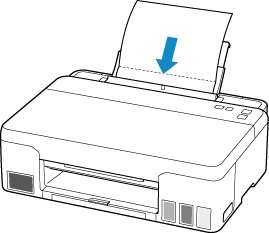
Se la spia Carta (Paper) lampeggiante e il formato della carta caricata nel vassoio posteriore sono differenti, premere il pulsante Selezione carta (Paper Select) per cambiare impostazione.
-
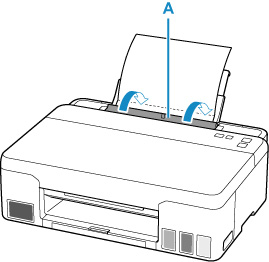
Chiudere delicatamente il coperchio dell'alimentatore manuale (A).
-
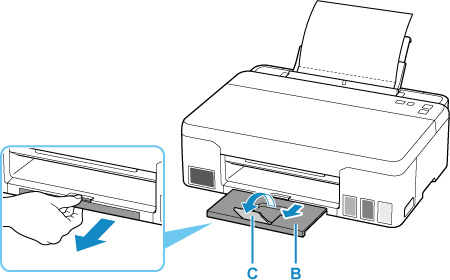
Estrarre il vassoio di uscita della carta (B) e aprire l'estensione del vassoio di uscita (C).
-
-
Tenere premuto il pulsante Stop e rilasciarlo quando la spia Allarme (Alarm) lampeggia 4 volte.
La carta, passando attraverso la stampante, pulisce internamente la stampante.
Esaminare le parti piegate del foglio espulso. Se presentano macchie di inchiostro, eseguire nuovamente la pulizia della lastra inferiore.
 Nota
Nota-
Per la seconda esecuzione della pulizia della lastra inferiore, utilizzare un altro foglio di carta.
-
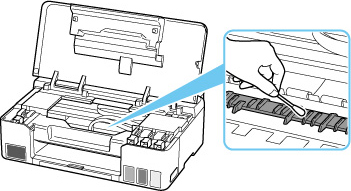
Se il problema persiste dopo avere eseguito la pulizia della lastra inferiore, è possibile che le parti sporgenti all'interno della stampante siano macchiate. Utilizzare un bastoncino di cotone o uno strumento simile per eliminare l'inchiostro.
 Importante
-
Prima di pulire la stampante, spegnerla e scollegarla.